

Integrationen · n8n
E-Rechnungen in n8n
Der invoapi-Node bringt Erzeugen, Prüfen, Auslesen und Umwandeln in Ihre n8n-Workflows. Dateien kommen als normale n8n-Binärdaten herein und gehen so wieder hinaus — direkt aus einem E-Mail-Anhang, aus Google Drive oder an Ihr Buchhaltungssystem.
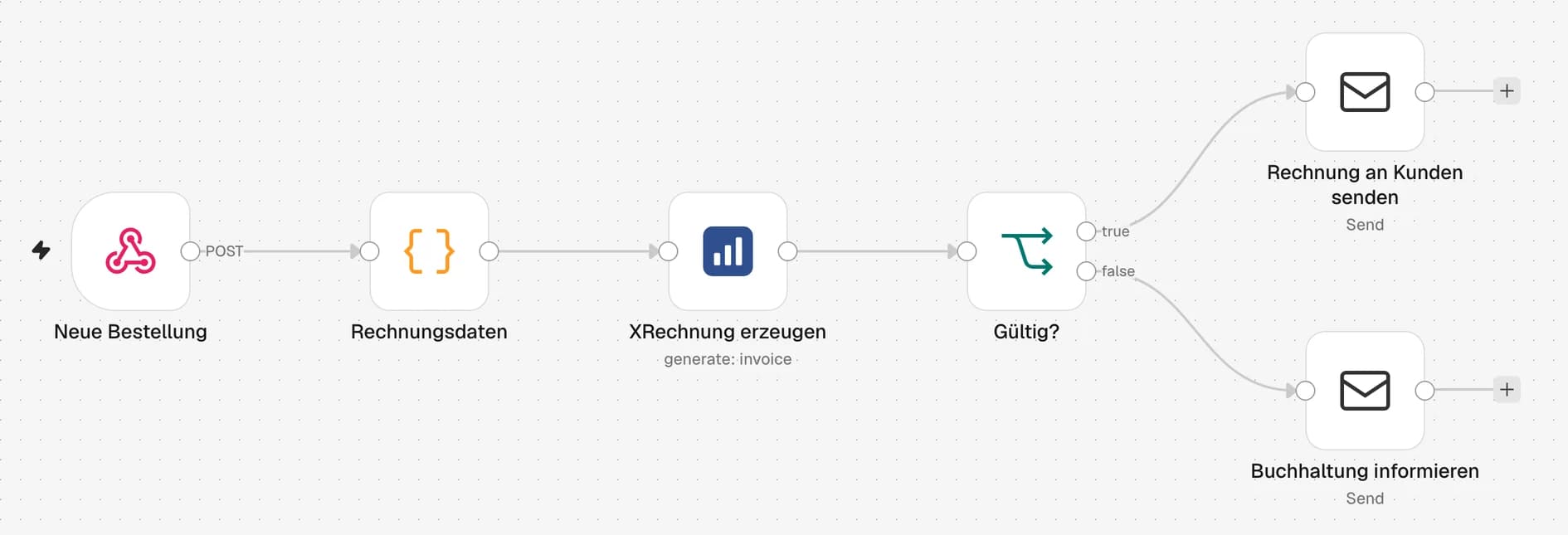
Sechs Operationen
| In n8n | Eingabe | Ergebnis |
|---|---|---|
| Invoice → GenerateRechnung erzeugen | Rechnungsdaten (JSON) | XML oder ZUGFeRD-PDF als Datei, mit Prüfergebnis |
| Document → ValidateE-Rechnung prüfen | XML- oder PDF-Datei | gültig ja/nein, jeder Fehler mit Regel und Erklärung |
| Document → ParseAuslesen | XML- oder PDF-Datei | Rechnungsdaten als JSON |
| Document → Detect FormatFormat erkennen | XML- oder PDF-Datei | Standard, Syntax, Version |
| Document → ConvertUmwandeln | XML- oder PDF-Datei | anderes Format, ZUGFeRD-PDF, HTML oder JSON |
| Invoice → Calculate TotalsSummen berechnen | Rechnungsdaten (JSON) | Netto, USt, Brutto (kostenlos) |
Installieren
Der Node ist bei npm veröffentlicht, der Quellcode liegt offen auf GitHub.
In n8n unter Community Nodes
- In n8n Settings → Community Nodes → Install öffnen.
- Als Paketnamen
n8n-nodes-invoapieintragen, die Risiko-Bestätigung abhaken und installieren. - Fertig: Der Node invoapi erscheint in der Suche beim „+“ im Workflow.
n8n Cloud: invoapi ist ein von n8n verifizierter Node. Er steht direkt in der Node-Suche bereit: im Workflow auf „+“ klicken und nach „invoapi“ suchen, ohne Installation. Alternativ funktioniert auch der Standard-Node „HTTP Request“ mit unserer REST-API.
Im Terminal installieren (Docker, Server, Download)
Noch kein n8n? In einer Minute mit Docker
Startet n8n mit dem invoapi-Node. Danach localhost:5678 öffnen.
docker volume create n8n_data
docker run -d --name n8n -p 5678:5678 -v n8n_data:/home/node/.n8n n8nio/n8n
docker exec -u node n8n sh -c "mkdir -p ~/.n8n/nodes && cd ~/.n8n/nodes && npm install --omit=peer n8n-nodes-invoapi"
docker restart n8n
n8n läuft schon direkt auf dem Server
mkdir -p ~/.n8n/nodes && cd ~/.n8n/nodes && npm install --omit=peer n8n-nodes-invoapin8n läuft schon in Docker
docker exec -u node n8n sh -c "mkdir -p ~/.n8n/nodes && cd ~/.n8n/nodes && npm install --omit=peer n8n-nodes-invoapi"
docker restart n8n
Ersetzen Sie n8n durch den Namen Ihres Containers; den zeigt docker ps. Version 0.2.0, getestet mit n8n 2.45. Direkter Download: n8n-nodes-invoapi-0.2.0.tgz.
Verbinden
- Einen API-Schlüssel im Dashboard anlegen.
- Im Workflow auf + klicken, nach invoapi suchen und die Aktion wählen, zum Beispiel Generate oder Validate.
- Im Node bei Credential auf Create new credential klicken, den Schlüssel einfügen und speichern. n8n prüft ihn dabei („Connection tested successfully“); das kostet kein Kontingent.
Beispiel-Workflows zum Importieren
Herunterladen, in n8n einen neuen Workflow öffnen, oben rechts auf … → Import from File und die Datei wählen. Notizen im Workflow erklären jeden Schritt.
Weitere Ideen
Eingangsrechnungen automatisch prüfen
E-Mail-Trigger (Anhang) → invoapi Validate → IF valid → gültig: in den Buchhaltungsordner; ungültig: Rückfrage an den Absender mit den Fehlern.
Rechnungen aus Shop oder CRM als XRechnung
Webhook oder Shop-Trigger → Felder zuordnen → invoapi Generate → E-Mail mit der XRechnung an den Kunden.
Rechnungsdaten in eine Tabelle
Ordner- oder Drive-Trigger → invoapi Parse → Google Sheets oder Airtable: Nummer, Datum, Lieferant, Brutto.
Gut zu wissen
- Erzeugen und Prüfen zählen je eine Rechnung auf Ihr Kontingent; Auslesen, Erkennen und Berechnen sind kostenlos.
- Mit Stop on Invalid Invoice stoppt der Workflow mit den Fehlern; sonst läuft er weiter und Sie verzweigen per IF-Node über
valid. - Der Node funktioniert auch als Tool für den AI Agent in n8n, etwa um Summen zu berechnen oder eine Rechnung zu prüfen. Bei selbst betriebenem n8n muss dafür die Variable
N8N_COMMUNITY_PACKAGES_ALLOW_TOOL_USAGE=truegesetzt sein. - Fehlermeldungen der API erscheinen unverändert in n8n, zum Beispiel bei aufgebrauchtem Kontingent oder ungültigem Schlüssel.
- Die Rechnungsfelder für Generate beschreibt die API-Dokumentation.